【Zoho CRM】Card Scannerアプリで名刺データをZoho CRMに取り込む方法
以下、Card ScannerアプリでCRMへデータを登録する手順をご案内します。

事前にZoho製品との同期と追加言語の設定を行ってください。
Card Scannerアプリの起動時に、右下の歯車マークをタップするで、自分のZohoアカウント名の表示がされているか、また追加言語設定が完了しているか確認できます。
①Card Scannerアプリを起動後、カメラへのアクセスを許可し、名刺を撮影します。
②名刺のデータが自動で解析されます。
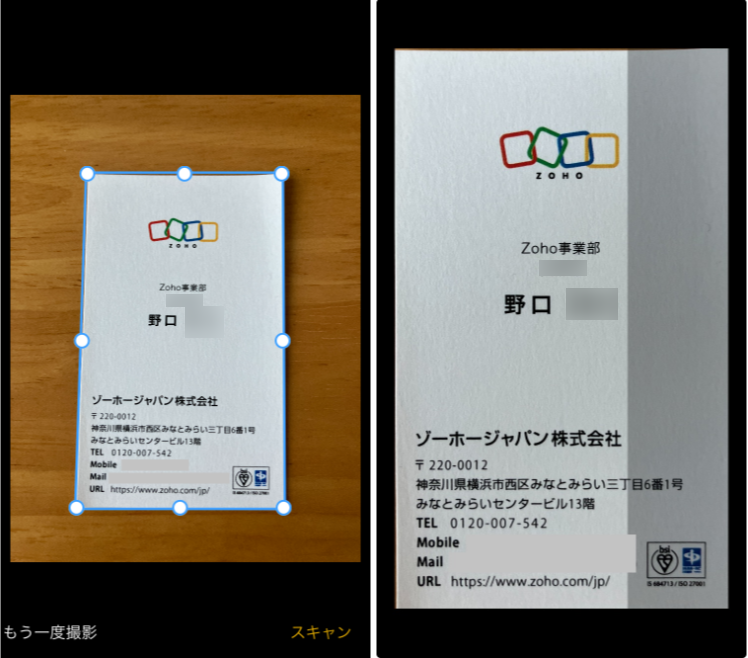
③読み取ったデータが表示され、編集できます。編集が完了したら、画面右上の「次へ」をタップします。
④データを保存する先をタップします。
例として、今回は「Zoho CRMの見込み客」を選択します。

【初回の場合】
Zoho CRMへのサインイン画面が表示されますのでサインインしてください。
Zoho CRMへのサインイン画面が表示されますのでサインインしてください。
⑤登録するデータ内容を再度確認し、画面右上の「保存(Save)」をタップします。
⑥Zoho CRMにデータが保存されます。保存されたデータはCRMの画面から確認できます。
例として、今回は見込み客タブにデータを保存しています。

Zoho Community
オンライン掲示板やユーザー交流会など、Zoho活用に役立つコンテンツが満載!

Zoho CRM 管理者向けオンライントレーニング
Zoho CRM 導入後の動き出しをスムーズに。初期設定から操作方法、便利機能まで… Zoho の講師がデモを交えて解説。CRM管理者の必須スキルを短期間で習得しましょう。